

Dans ce guide, vous découvrirez comment créer et poster une annonce sur les plateformes vintage comme Selency, Pamono ou Whoppah (+ d'autres à venir) à l'aide de Listeed :
Importer vos annonces
Créer une annonce
Poster des annonces
0. Pré-requis
Listeed nécessite un simple ordinateur moderne, équipé d’une version récente de Google Chrome, et d’une connexion Internet stable pour fonctionner correctement.
Bien qu’il ait été testé à 20 Mbps en débit descendant et 2 Mbps en débit montant, la plupart des utilisateurs trouvent qu’il fonctionne bien même avec des connexions plus lentes. Nous recommandons un minimum de 5 Mbps en débit descendant et 1 Mbps en débit montant (testez votre débit sur ce site).
Pour importer et publier vos annonces, vous aurez besoin de notre extension de navigateur pour Google Chrome (sous Windows ou macOS).
A noter : Listeed est totalement sécurisé et ne vous demandera jamais vos identifiants de connexion aux plateformes vintage. Listeed n'en a pas besoin pour fonctionner.
1. Importer vos annonces
Listeed simplifie considérablement le processus de création d'annonces, grâce à l'importation. En effet, pas besoin de recréer vos annonces déjà publiées, vous allez pouvoir les importer depuis les plateformes vintage en quelques secondes.
Pour cela, cliquez sur le bouton Importer des annonces depuis votre dashboard Listeed :
Choisissez ensuite la plateforme source depuis laquelle vous souhaitez importer vos annonces :
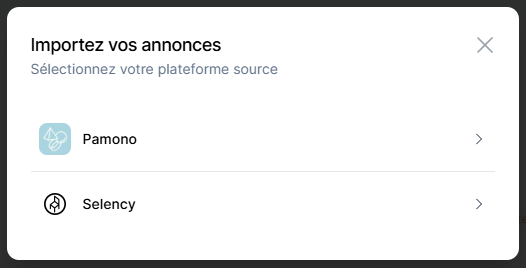
Cliquez sur le logo de votre choix, l'importation de vos annonces publiées sur la plateforme démarre. Sélectionnez ensuite les annonces que vous souhaitez importer, puis cliquez sur Importer :
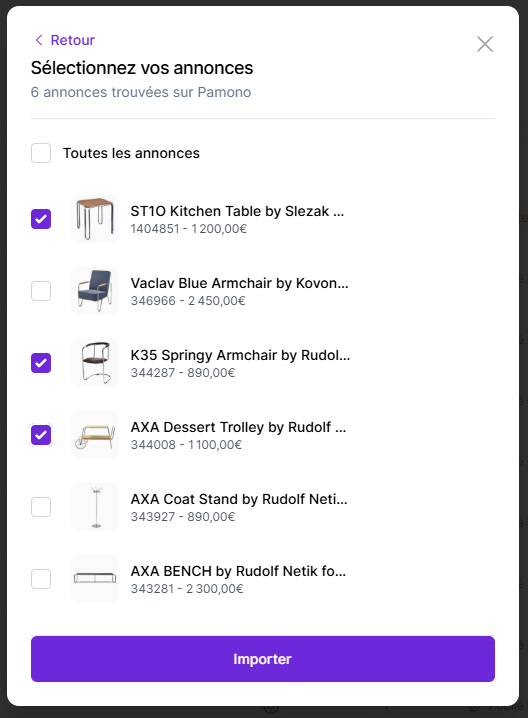
Bravo, le tour est joué, vos annonces ont été importées dans Listeed !
Il ne vous reste plus qu'à les reposter vers d'autres plateformes.
2. Créer une annonce
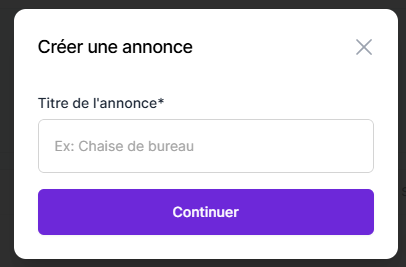
Vous pouvez aussi créer une annonce de toute pièce, et la diffuser vers toutes les plateformes en quelques secondes. Pour cela, cliquez sur le bouton Créer une annonce dans votre dashboard Listeed :
Saisissez le titre de votre annonce et cliquez sur Continuer :
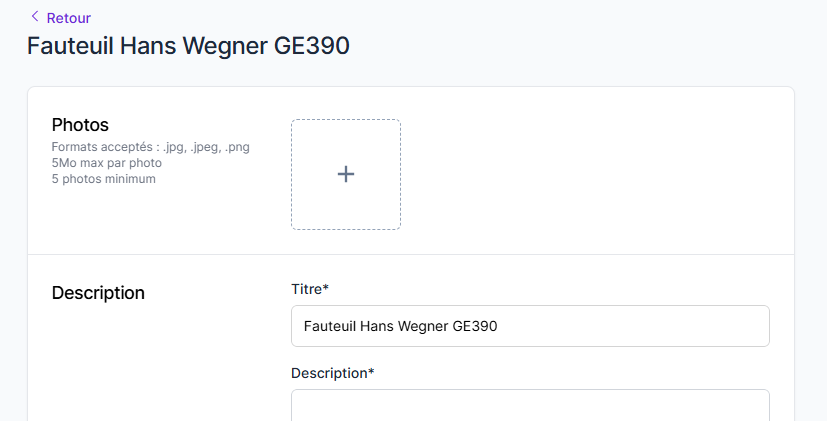
Ensuite, complétez votre annonce en fournissant 5 photos (minimum 800x800px) et un maximum d'informations :
Lorsque vous avez terminé, cliquez sur Enregistrer en brouillon, pour sauvegarder votre annonce :

Vous pouvez retrouver vos brouillons à tout moment dans l'onglet "Brouillons" de votre dashboard Listeed.
Pour poster votre nouvelle annonce immédiatement, il suffit de cliquer sur Enregistrer et poster (voir détails chapitre suivant). Votre brouillon basculera automatiquement vers l'onglet "Publiés" dès qu'il est posté sur une plateforme.
3. Poster des annonces
Listeed vous permet de poster très rapidement vos annonces sur les plateformes vintage comme Selency, Pamono ou Whoppah (+ d'autres à venir).
👉 Vous pouvez poster vos annonces de différentes façons :
Poster une seule annonce
Poster plusieurs annonces (simultanément)
3.1 Poster une seule annonce
Depuis votre dashboard Listeed, vous pouvez voir vos "Brouillons" et vos annonces "Publiées".
Pré-requis : vous devez déjà avoir des annonces (importées ou brouillons) dans votre compte Listeed. Si ce n'est pas le cas, référez-vous au chapitre Créer une annonce ou Importer des annonces.
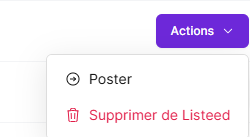
Pour poster une annonce importée, depuis votre liste d'annonces, cliquez sur le bouton Actions en face à droite de l'annonce choisie, puis sur Poster :
Finalement, sélectionnez les plateformes cibles et cliquez sur Poster :
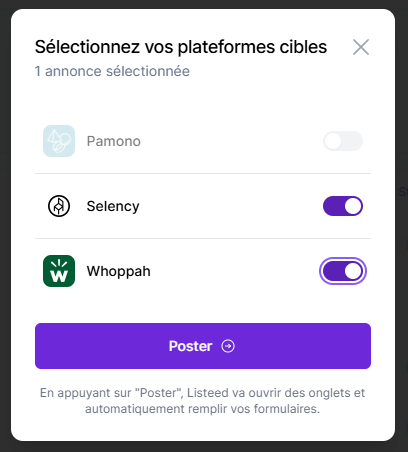
Votre annonce est saisie en quelques secondes sur les plateformes sélectionnées !
A noter, dernière étape : vous devez finaliser la publication de votre annonce en vérifiant les informations saisies dans l'onglet ouvert, et en cliquant sur le bouton de publication de la plateforme. Votre annonce sera alors soumise à la politique de modération de la plateforme, avant d'être publiée.
Pour poster un brouillon, cliquez sur le brouillon de votre choix depuis l'onglet "Brouillons" (ou bien sur le bouton Actions > Poster en face à droite du brouillon choisi). Votre brouillon s'ouvre. Descendez tout en bas du formulaire et cliquez sur Enregistrer et Poster :
Sélectionnez ensuite la ou les plateformes cibles, puis cliquez sur Poster :
Votre annonce est saisie automatiquement sur les plateformes sélectionnées, en quelques secondes !
A noter, dernière étape : vous devez ensuite finaliser la publication de votre brouillon en vérifiant les informations saisies dans l'onglet ouvert, et en cliquant sur le bouton de publication de la plateforme. Votre annonce sera alors soumise à la politique de modération de la plateforme, avant d'être publiée.
3.2 Poster plusieurs annonces (simultanément)
Depuis votre dashboard Listeed, sélectionnez les annonces que vous souhaitez poster en les sélectionnant à gauche. Une barre d'actions apparait en bas, cliquez sur Poster :
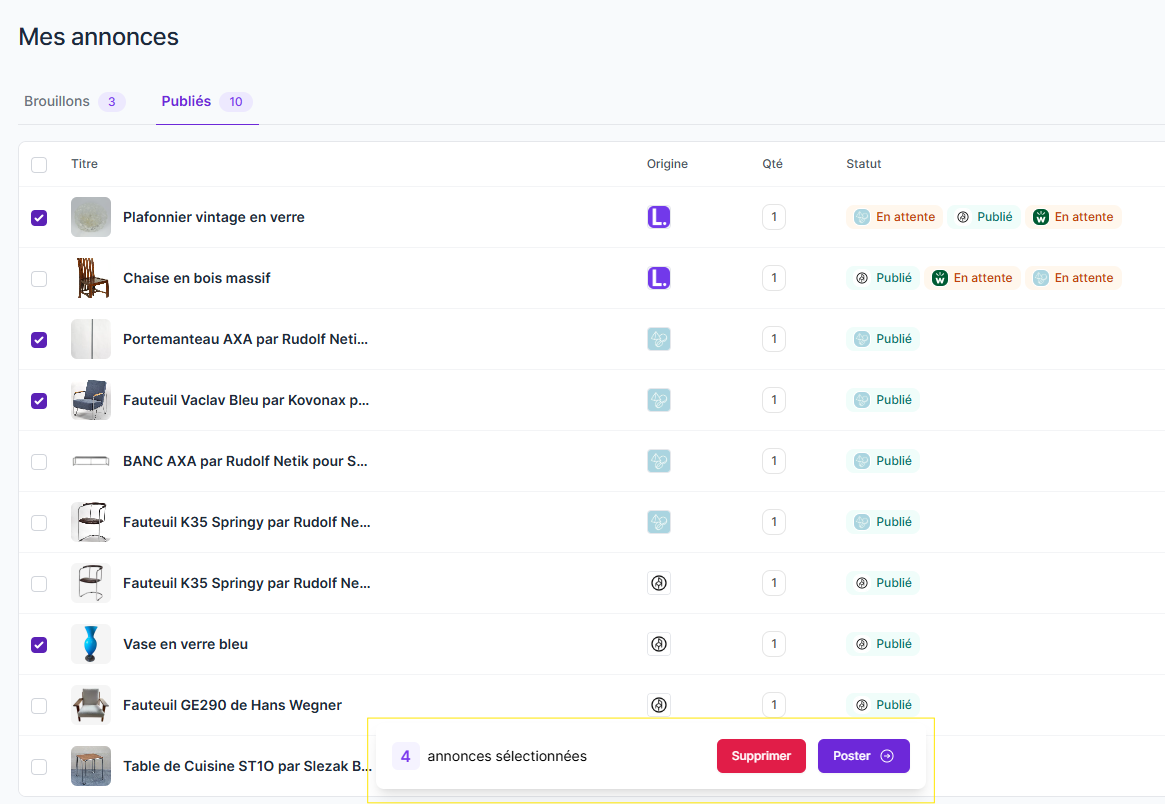
Une boîte de dialogue apparait, choisissez les plateformes cibles et cliquez sur Poster :
Et voilà, vos annonces sont été saisies automatiquement sur les plateformes sélectionnées, en quelques secondes !
A noter, dernière étape : comme pour poster une seule annonce, vous devez ensuite finaliser la publication de vos annonces. Pour cela, rendez-vous sur les onglets Chrome ouverts pour vérifier les informations remplies par Listeed, et cliquer sur le bouton de publication de chaque plateforme. Vos annonces seront alors soumises à la politique de modération des plateformes avant d'être publiées.